Domain bühneneffekte.de kaufen?
Wir ziehen mit dem Projekt
bühneneffekte.de um.
Sind Sie am Kauf der Domain
bühneneffekte.de interessiert?
domain@kv-gmbh.de · 0541-91531010
Domain bühneneffekte.de kaufen?
Was ist eine Bildschirmtastatur?
Eine Bildschirmtastatur ist eine virtuelle Tastatur, die auf dem Bildschirm eines Geräts angezeigt wird und es Benutzern ermöglicht, Text einzugeben, ohne eine physische Tastatur zu verwenden. Sie wird häufig auf Touchscreen-Geräten wie Smartphones, Tablets oder Laptops verwendet. Benutzer können auf die virtuellen Tasten tippen, um Buchstaben, Zahlen und Symbole einzugeben. Bildschirmtastaturen können je nach Gerät und Betriebssystem unterschiedliche Layouts und Funktionen haben. Sie sind besonders nützlich, wenn keine physische Tastatur verfügbar ist oder wenn Benutzer lieber auf einem Touchscreen tippen möchten. **
Wie stelle ich die Bildschirmtastatur aus?
Um die Bildschirmtastatur auszuschalten, musst du je nach Gerät und Betriebssystem vorgehen. Auf einem Windows-PC kannst du die Bildschirmtastatur beenden, indem du auf die Schaltfläche "Start" klickst, dann auf "Einstellungen" gehst, dort auf "Geräte" und schließlich auf "Touch-Tastatur" klickst. Dort kannst du die Option zum Ausblenden der Bildschirmtastatur auswählen. Auf einem Mac kannst du die Bildschirmtastatur ausschalten, indem du auf das Apple-Menü gehst, dann auf "Systemeinstellungen", dort auf "Tastatur" klickst und die Option zum Ausblenden der Bildschirmtastatur wählst. Auf mobilen Geräten wie Smartphones oder Tablets kannst du die Bildschirmtastatur in den Einstellungen unter "Sprache & Eingabe" oder "Tastatur" deaktivieren. **

Ähnliche Suchbegriffe für Bildschirmtastatur
Top-Angebote
Produkte zum Begriff Bildschirmtastatur:
-
OEM Laser-niveau, 360-grad-projektion, Lange Batterielebensdauer, Stativ + Kunststoffboxerhöhte sichtbarkeit : bietet einen hellen grünen strahl, der klare sicht in verschiedenen lichtverhältnissen ermöglicht. vielseitige projektion : das system projiziert 360-grad-laserlinien, die eine einfachere ausrichtung und nivellierung für eine vielzahl von anwendungen erleichtern. effiziente bedienung : lange batterielebensdauer ermöglicht eine längere nutzung ohne häufige unterbrechungen und steigert die produktivität bei der arbeit. präzise genauigkeit : gewährleistet zuverlässige nivellierung und ausrichtung, die für professionelle ergebnisse in bauund diy-projekten entscheidend ist. benutzerfreundliches design : die automatische linienhaltefunktion vereinfacht die einrichtung und macht sie sowohl für profis als auch für anfänger zugänglich. Spezifikation: laserklasse:289,14 €*Versand: 0,00 €Sichere Weiterleitung zum Anbieter
-
CHAKS Kunstblut Spezialeffekte dunkelrot 5 LDieses dunkelrote Kunstblut in Spezialeffekt-Qualität (5 L) wurde entwickelt, um Make-ups, Kostüme und Dekorationen für Horror-Events zu gestalten. Sein dunkelroter Farbton sorgt für einen realistischen visuellen Effekt auf Haut, Kleidung oder Bühnenzubehör. Dieses flüssige Kunstblut dient zur Ergänzung von Zombie- oder Vampir-Make-ups. Das 5-Liter-Format eignet sich ideal für Großveranstaltungen, Shows, Geisterbahnen oder Halloween-Animationen. Es ist mit Wasser abwaschbar und kann auf verschiedenen Oberflächen verwendet werden, um die Atmosphäre Ihrer Kostüme zu verstärken. Dieses dunkelrote 5-Liter-Kunstblut ist perfekt für Halloween, Filmdrehs, Horror-Motto-Partys oder immersive Events.99,99 €*Versand: 4,99 €Sichere Weiterleitung zum Anbieter
-
Sonnenvisier "Hologramm"Sonnenvisier Hologramm – ein absolut kultiges Retro-Accessoire: Visor einfach aufsetzen und gleich auf die nächste 80s Party beamen – viel Spaß!Besonderheiten: holographische OptikLieferumfang: SchirmmützeGrößenhinweis: Universalgröße für ErwachseneDetails: hinten mit verstellbarem KlettverschlussFarbe: metallicStoffart: Folienstoff, Polyester-GewebeMaterial: 100 % PolyourethanHier treffen gleich zwei Trends der 80er Jahre aufeinander: die coole Schirmmütze und der Hologramm-Style. Das Sonnenvisier in schimmerndem Silber passt perfekt zu trashigen Kostümen und lässt sich mit zahlreichen anderen Accessoires kombinieren. Ob zur Beach-Party, Bad-Taste-Party, zu Karneval oder zum Rave-Event – rein in den Jogginganzug, Schirmmütze im Holo-Look aufgesetzt und ab geht ́s!9,95 €*Versand: 4,99 €Sichere Weiterleitung zum Anbieter
-
Cap "Hologramm", goldCap Hologramm – auffällig schimmert das goldene Basecap im Licht der Discostrahler und zieht auf diese Weise die Blicke der anderen Partygäste magisch an.Besonderheiten: holographische OptikLieferumfang: SchirmmützeGrößenhinweis: Universalgröße für ErwachseneDetails: mit Snapback-Verschluss, größenverstellbarFarbe: goldStoffart: Folienstoff, Polyester-GewebeMaterial: 70 % Polyurethan, 20 % Polyester, 10 % PolyvinylchloridHier treffen gleich zwei Trends der 80er Jahre aufeinander: die coole Schirmmütze und der Hologramm-Style. Die Cap in schimmerndem Gold passt perfekt zu trashigen Kostümen und lässt sich mit zahlreichen anderen Accessoires kombinieren. Ob zur Bad-Taste-Party, zu Karneval oder zum Rave-Event – rein in den Jogginganzug, Mütze im Holo-Look aufgesetzt und ab geht ́s!9,95 €*Versand: 4,99 €Sichere Weiterleitung zum Anbieter



-
Wie kann ich die Bildschirmtastatur einschalten?
Um die Bildschirmtastatur einzuschalten, musst du zuerst auf das Symbol für die Tastatur in der Taskleiste klicken. Alternativ kannst du auch die Windows-Taste + Strg + O drücken, um die Bildschirmtastatur zu öffnen. Wenn du ein Touchscreen-Gerät verwendest, kannst du die Bildschirmtastatur auch durch Antippen des Texteingabefelds aktivieren. Stelle sicher, dass die Option für die Bildschirmtastatur in den Einstellungen deines Geräts aktiviert ist, damit du sie problemlos verwenden kannst. Wenn du Schwierigkeiten hast, die Bildschirmtastatur einzuschalten, kannst du auch in der Bedienungsanleitung deines Geräts nachsehen oder den Kundendienst des Herstellers kontaktieren. **
-
Wie kann ich die Bildschirmtastatur ausschalten?
Um die Bildschirmtastatur auszuschalten, musst du in die Einstellungen deines Geräts gehen. Dort findest du normalerweise die Option "Sprache & Eingabe" oder ähnlich. In den Einstellungen kannst du dann die Bildschirmtastatur deaktivieren oder eine andere Tastatur als Standard festlegen. Alternativ kannst du auch die Tastatur-App deinstallieren, um die Bildschirmtastatur auszuschalten. Stelle sicher, dass du eine alternative Eingabemethode hast, bevor du die Bildschirmtastatur ausschaltest, um weiterhin Text eingeben zu können. **
-
Wann aktiviert sich die Bildschirmtastatur automatisch?
Die Bildschirmtastatur aktiviert sich automatisch, wenn kein physisches Tastaturgerät angeschlossen ist oder wenn das Betriebssystem erkennt, dass eine Eingabe über die Bildschirmtastatur erforderlich ist, z.B. bei der Eingabe von Text in einem Textfeld oder einer Suchleiste. Die automatische Aktivierung kann je nach Gerät und Betriebssystem unterschiedlich sein. **
-
Warum kommt die Bildschirmtastatur nicht automatisch?
Die Bildschirmtastatur kommt möglicherweise nicht automatisch, weil die Einstellungen auf dem Gerät so konfiguriert sind, dass sie manuell aktiviert werden muss. Dies kann aus Gründen der Benutzerfreundlichkeit und des Datenschutzes geschehen. Es kann auch sein, dass die Bildschirmtastatur nur dann angezeigt wird, wenn ein Textfeld ausgewählt oder geöffnet wird. **


Wo ist die Bildschirmtastatur bei Windows 10?
Die Bildschirmtastatur bei Windows 10 kann über das Startmenü oder die Einstellungen aufgerufen werden. Man kann sie auch durchsuchen, indem man nach "Bildschirmtastatur" sucht. Alternativ kann man sie auch über das Symbol in der Taskleiste aufrufen, indem man auf das Symbol für die Eingabeaufforderung klickt. Man kann auch die Tastenkombination "Windows-Taste + Strg + O" verwenden, um die Bildschirmtastatur zu öffnen. In den Einstellungen kann man auch die Bildschirmtastatur so konfigurieren, dass sie automatisch bei Bedarf erscheint. **
Wie halte ich die Bildschirmtastatur im Vordergrund?
Um die Bildschirmtastatur im Vordergrund zu halten, musst du sicherstellen, dass sie nicht automatisch minimiert wird, wenn du eine andere Anwendung öffnest. Überprüfe die Einstellungen deines Betriebssystems oder der Tastatur-App, um sicherzustellen, dass die Tastatur immer im Vordergrund angezeigt wird. Du kannst auch versuchen, die Tastatur-App als Standard-Tastatur festzulegen, um sicherzustellen, dass sie immer im Vordergrund bleibt. **
Top-Angebote
Produkte zum Begriff Bildschirmtastatur:
-
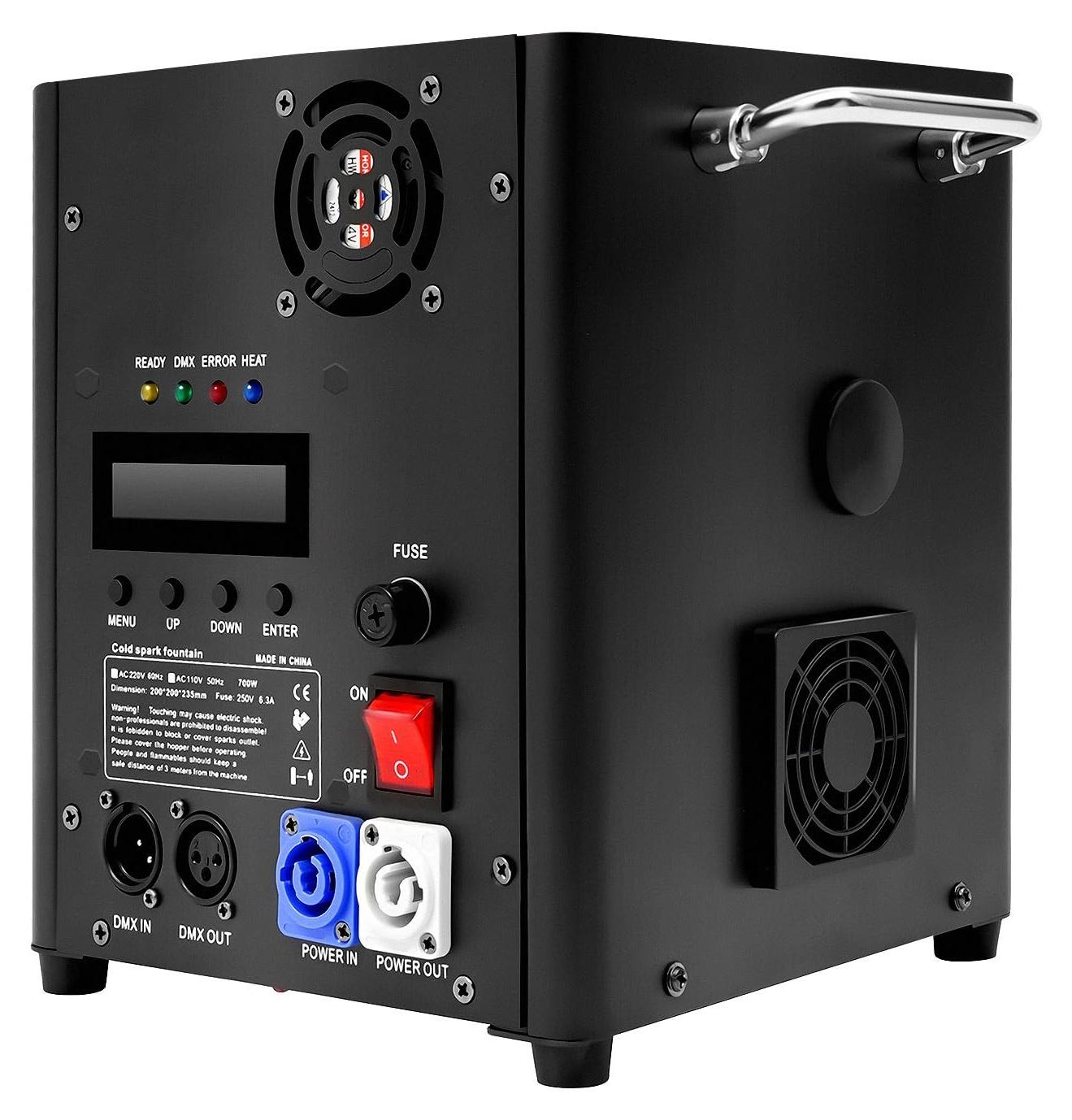
Kaltfunkenmaschine für BühneneffekteSchaffen Sie eine spektakuläre Atmosphäre mit dieser Kaltfunkenmaschine. Ideal für Bühnenauftritte, Veranstaltungen und Partys, erzeugt diese Maschine beeindruckende Funken, ohne die gefährlichen Auswirkungen von traditionellem Feuerwerk. Einfach zu bedienen und für verschiedene Anlässe geeignet.EigenschaftenLeistung: 700 WGeeignet für pyrotechnische EffekteIdeal für Veranstaltungen wie Hochzeiten und SportveranstaltungenDiese Maschine sorgt für ein unvergessliches Erlebnis mit einem sicheren Funkenregen. Perfekt für DJs und Eventplaner, die ihren Shows eine zusätzliche Dimension verleihen möchten.SpezifikationenAbmessungen: Kompakt für einfache AufstellungEinsatzbereich: Innen und AußenWichtige HinweiseKeine gefährlichen StoffeEinfache Installation und BedienungMit dieser Kaltfunkenmaschine machen Sie jeden Anlass zu etwas Besonderem und Unvergesslichem. Ideal für alle Profis in der Veranstaltungsbranche.355,95 €*Versand: 0,00 €Sichere Weiterleitung zum Anbieter
-
OEM Laser-niveau, 360-grad-projektion, Verbesserte Sichtbarkeit, Schwarzhelleres sichtfeld : erleben sie eine überlegene sichtbarkeit mit fortschrittlicher lasertechnologie, die heller strahlt als herkömmliche optionen und klarheit selbst in gut beleuchteten umgebungen gewährleistet. präzise ausrichtung : erreichen sie eine perfekte ausrichtung mit dreifachen 360-grad-laserstrahlen, die die präzision für all ihre bauund renovierungsprojekte verbessern. breite anwendung : perfekt für sowohl fachleute als auch heimwerker ist dieses werkzeug vielseitig einsetzbar für verschiedene aufgaben, von bauarbeiten bis hin zu heimverbesserungen. langanhaltende leistung : ausgestattet mit einem wiederaufladbaren akku bietet dieses gerät eine verlängerte nutzung und schnelles aufladen, damit sie bei der arbeit produktiv bleiben. einfach zu bedienen : mit benutzerfreundlichkeit im hinterkopf konzipiert, machen die intuitiven steuerungen und die kompakte größe die bedienung und den transport an jeden ort einfach. Spezifikation: material: robustes kunststoffgehäuse abmessungen: kompaktes design für einfachen transport kompatibilität: geeignet für den innen und außenbereich leistung: 360gradlaserprojektion für präzise ausrichtung batterietyp: wiederaufladbares lithiumionenbatteriesystem laserfarbe: grün für verbesserte sichtbarkeit zusätzliche funktionen: benutzerfreundliches bedienfeld reichweite: effektive reichweite von bis zu 150 fuß Die von Ihnen gekaufte Variante ist: schwarz256,32 €*Versand: 0,00 €Sichere Weiterleitung zum Anbieter
-
OEM Laser-niveau, 360-grad-projektion, Lange Batterielebensdauer, Stativ + Kunststoffboxerhöhte sichtbarkeit : bietet einen hellen grünen strahl, der klare sicht in verschiedenen lichtverhältnissen ermöglicht. vielseitige projektion : das system projiziert 360-grad-laserlinien, die eine einfachere ausrichtung und nivellierung für eine vielzahl von anwendungen erleichtern. effiziente bedienung : lange batterielebensdauer ermöglicht eine längere nutzung ohne häufige unterbrechungen und steigert die produktivität bei der arbeit. präzise genauigkeit : gewährleistet zuverlässige nivellierung und ausrichtung, die für professionelle ergebnisse in bauund diy-projekten entscheidend ist. benutzerfreundliches design : die automatische linienhaltefunktion vereinfacht die einrichtung und macht sie sowohl für profis als auch für anfänger zugänglich. Spezifikation: laserklasse:289,14 €*Versand: 0,00 €Sichere Weiterleitung zum Anbieter
-
CHAKS Kunstblut Spezialeffekte dunkelrot 5 LDieses dunkelrote Kunstblut in Spezialeffekt-Qualität (5 L) wurde entwickelt, um Make-ups, Kostüme und Dekorationen für Horror-Events zu gestalten. Sein dunkelroter Farbton sorgt für einen realistischen visuellen Effekt auf Haut, Kleidung oder Bühnenzubehör. Dieses flüssige Kunstblut dient zur Ergänzung von Zombie- oder Vampir-Make-ups. Das 5-Liter-Format eignet sich ideal für Großveranstaltungen, Shows, Geisterbahnen oder Halloween-Animationen. Es ist mit Wasser abwaschbar und kann auf verschiedenen Oberflächen verwendet werden, um die Atmosphäre Ihrer Kostüme zu verstärken. Dieses dunkelrote 5-Liter-Kunstblut ist perfekt für Halloween, Filmdrehs, Horror-Motto-Partys oder immersive Events.99,99 €*Versand: 4,99 €Sichere Weiterleitung zum Anbieter
-
Was ist eine Bildschirmtastatur?
Eine Bildschirmtastatur ist eine virtuelle Tastatur, die auf dem Bildschirm eines Geräts angezeigt wird und es Benutzern ermöglicht, Text einzugeben, ohne eine physische Tastatur zu verwenden. Sie wird häufig auf Touchscreen-Geräten wie Smartphones, Tablets oder Laptops verwendet. Benutzer können auf die virtuellen Tasten tippen, um Buchstaben, Zahlen und Symbole einzugeben. Bildschirmtastaturen können je nach Gerät und Betriebssystem unterschiedliche Layouts und Funktionen haben. Sie sind besonders nützlich, wenn keine physische Tastatur verfügbar ist oder wenn Benutzer lieber auf einem Touchscreen tippen möchten. **
-
Wie stelle ich die Bildschirmtastatur aus?
Um die Bildschirmtastatur auszuschalten, musst du je nach Gerät und Betriebssystem vorgehen. Auf einem Windows-PC kannst du die Bildschirmtastatur beenden, indem du auf die Schaltfläche "Start" klickst, dann auf "Einstellungen" gehst, dort auf "Geräte" und schließlich auf "Touch-Tastatur" klickst. Dort kannst du die Option zum Ausblenden der Bildschirmtastatur auswählen. Auf einem Mac kannst du die Bildschirmtastatur ausschalten, indem du auf das Apple-Menü gehst, dann auf "Systemeinstellungen", dort auf "Tastatur" klickst und die Option zum Ausblenden der Bildschirmtastatur wählst. Auf mobilen Geräten wie Smartphones oder Tablets kannst du die Bildschirmtastatur in den Einstellungen unter "Sprache & Eingabe" oder "Tastatur" deaktivieren. **
-
Wie kann ich die Bildschirmtastatur einschalten?
Um die Bildschirmtastatur einzuschalten, musst du zuerst auf das Symbol für die Tastatur in der Taskleiste klicken. Alternativ kannst du auch die Windows-Taste + Strg + O drücken, um die Bildschirmtastatur zu öffnen. Wenn du ein Touchscreen-Gerät verwendest, kannst du die Bildschirmtastatur auch durch Antippen des Texteingabefelds aktivieren. Stelle sicher, dass die Option für die Bildschirmtastatur in den Einstellungen deines Geräts aktiviert ist, damit du sie problemlos verwenden kannst. Wenn du Schwierigkeiten hast, die Bildschirmtastatur einzuschalten, kannst du auch in der Bedienungsanleitung deines Geräts nachsehen oder den Kundendienst des Herstellers kontaktieren. **
-
Wie kann ich die Bildschirmtastatur ausschalten?
Um die Bildschirmtastatur auszuschalten, musst du in die Einstellungen deines Geräts gehen. Dort findest du normalerweise die Option "Sprache & Eingabe" oder ähnlich. In den Einstellungen kannst du dann die Bildschirmtastatur deaktivieren oder eine andere Tastatur als Standard festlegen. Alternativ kannst du auch die Tastatur-App deinstallieren, um die Bildschirmtastatur auszuschalten. Stelle sicher, dass du eine alternative Eingabemethode hast, bevor du die Bildschirmtastatur ausschaltest, um weiterhin Text eingeben zu können. **
Ähnliche Suchbegriffe für Bildschirmtastatur
-
Sonnenvisier "Hologramm"Sonnenvisier Hologramm – ein absolut kultiges Retro-Accessoire: Visor einfach aufsetzen und gleich auf die nächste 80s Party beamen – viel Spaß!Besonderheiten: holographische OptikLieferumfang: SchirmmützeGrößenhinweis: Universalgröße für ErwachseneDetails: hinten mit verstellbarem KlettverschlussFarbe: metallicStoffart: Folienstoff, Polyester-GewebeMaterial: 100 % PolyourethanHier treffen gleich zwei Trends der 80er Jahre aufeinander: die coole Schirmmütze und der Hologramm-Style. Das Sonnenvisier in schimmerndem Silber passt perfekt zu trashigen Kostümen und lässt sich mit zahlreichen anderen Accessoires kombinieren. Ob zur Beach-Party, Bad-Taste-Party, zu Karneval oder zum Rave-Event – rein in den Jogginganzug, Schirmmütze im Holo-Look aufgesetzt und ab geht ́s!9,95 €*Versand: 4,99 €Sichere Weiterleitung zum Anbieter
-
Cap "Hologramm", goldCap Hologramm – auffällig schimmert das goldene Basecap im Licht der Discostrahler und zieht auf diese Weise die Blicke der anderen Partygäste magisch an.Besonderheiten: holographische OptikLieferumfang: SchirmmützeGrößenhinweis: Universalgröße für ErwachseneDetails: mit Snapback-Verschluss, größenverstellbarFarbe: goldStoffart: Folienstoff, Polyester-GewebeMaterial: 70 % Polyurethan, 20 % Polyester, 10 % PolyvinylchloridHier treffen gleich zwei Trends der 80er Jahre aufeinander: die coole Schirmmütze und der Hologramm-Style. Die Cap in schimmerndem Gold passt perfekt zu trashigen Kostümen und lässt sich mit zahlreichen anderen Accessoires kombinieren. Ob zur Bad-Taste-Party, zu Karneval oder zum Rave-Event – rein in den Jogginganzug, Mütze im Holo-Look aufgesetzt und ab geht ́s!9,95 €*Versand: 4,99 €Sichere Weiterleitung zum Anbieter
-
Sound-& Licht-BuchSound-& Licht-Buch , Klassische Musik , Armaturenbretter > Armaturenbretter & Handschuhfächer , Erscheinungsjahr: 20190603, Produktform: Pappe, Titel der Reihe: Soundbücher##, Seitenzahl/Blattzahl: 14, Keyword: Kinderbuch; Klassische Musik; Mitmachbuch; Pappbilderbuch; Soundbuch; Soundbuch und Lichtbuch; activity buch; berühmte klassische musik; berühmte komponisten klassik; bilderbuch musik; bilderbücher ab 2; kinderbuch mit musik ab 2 jahre; kinderbücher ab 2; kinderbücher ab 2 mit geräuschen; kinderbücher mit geräusche; klassik für kids; klassik für kinder; klassische musik für baby; musikbuch kinder; soundbuch; soundbuch ab 1 jahr, Fachschema: Bilderbuch / Bilderbuch mit Soundelementen~Kinder- u. Jugendliteratur / Beschäftigungsbuch~Sinn - Sinnesorgan / Kindersachbuch, Jugendsachbuch~Bilderbuch / Pappbilderbuch, Leporellos, Fachkategorie: Babybücher~Interaktive Bücher, Mitmachbücher, Bastel-, Experimentier- und Aktivitätssets für Kinder, Interesse Alter: Für Kinder von 0 bis 36 Monate, Altersempfehlung / Lesealter: 18, ab Alter: 3, Warengruppe: HC/Kinder- und Jugendbücher/Bilderbücher, UNSPSC: 49030000, Warenverzeichnis für die Außenhandelsstatistik: 49030000, Sender’s product category: MATER, Länge: 223, Breite: 221, Höhe: 20, Gewicht: 429, Produktform: Pappe, Genre: Kinder- und Jugendbücher,19,90 €*Versand: 0,00 €Sichere Weiterleitung zum Anbieter
-
Wann aktiviert sich die Bildschirmtastatur automatisch?
Die Bildschirmtastatur aktiviert sich automatisch, wenn kein physisches Tastaturgerät angeschlossen ist oder wenn das Betriebssystem erkennt, dass eine Eingabe über die Bildschirmtastatur erforderlich ist, z.B. bei der Eingabe von Text in einem Textfeld oder einer Suchleiste. Die automatische Aktivierung kann je nach Gerät und Betriebssystem unterschiedlich sein. **
-
Warum kommt die Bildschirmtastatur nicht automatisch?
Die Bildschirmtastatur kommt möglicherweise nicht automatisch, weil die Einstellungen auf dem Gerät so konfiguriert sind, dass sie manuell aktiviert werden muss. Dies kann aus Gründen der Benutzerfreundlichkeit und des Datenschutzes geschehen. Es kann auch sein, dass die Bildschirmtastatur nur dann angezeigt wird, wenn ein Textfeld ausgewählt oder geöffnet wird. **
-
Wo ist die Bildschirmtastatur bei Windows 10?
Die Bildschirmtastatur bei Windows 10 kann über das Startmenü oder die Einstellungen aufgerufen werden. Man kann sie auch durchsuchen, indem man nach "Bildschirmtastatur" sucht. Alternativ kann man sie auch über das Symbol in der Taskleiste aufrufen, indem man auf das Symbol für die Eingabeaufforderung klickt. Man kann auch die Tastenkombination "Windows-Taste + Strg + O" verwenden, um die Bildschirmtastatur zu öffnen. In den Einstellungen kann man auch die Bildschirmtastatur so konfigurieren, dass sie automatisch bei Bedarf erscheint. **
-
Wie halte ich die Bildschirmtastatur im Vordergrund?
Um die Bildschirmtastatur im Vordergrund zu halten, musst du sicherstellen, dass sie nicht automatisch minimiert wird, wenn du eine andere Anwendung öffnest. Überprüfe die Einstellungen deines Betriebssystems oder der Tastatur-App, um sicherzustellen, dass die Tastatur immer im Vordergrund angezeigt wird. Du kannst auch versuchen, die Tastatur-App als Standard-Tastatur festzulegen, um sicherzustellen, dass sie immer im Vordergrund bleibt. **
* Alle Preise verstehen sich inklusive der gesetzlichen Mehrwertsteuer und ggf. zuzüglich Versandkosten. Die Angebotsinformationen basieren auf den Angaben des jeweiligen Shops und werden über automatisierte Prozesse aktualisiert. Eine Aktualisierung in Echtzeit findet nicht statt, so dass es im Einzelfall zu Abweichungen kommen kann. ** Hinweis: Teile dieses Inhalts wurden von KI erstellt.